 Whatsable




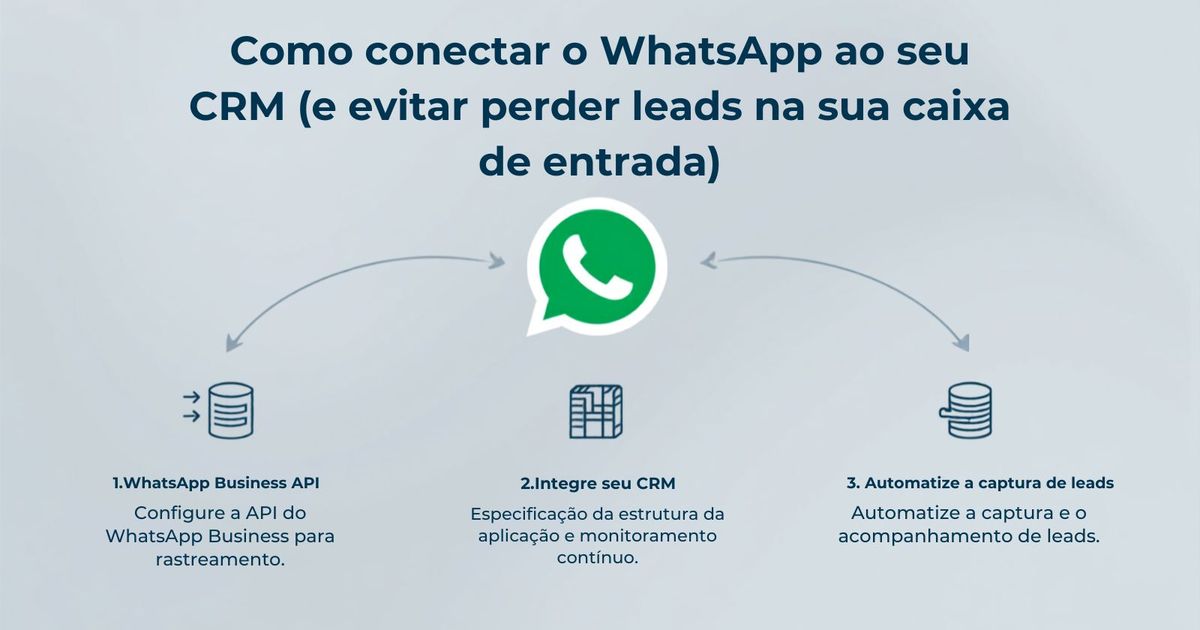
Como conectar o WhatsApp ao seu CRM (e parar de perder leads na caixa de entrada)
Você fecha vendas pelo WhatsApp. Seus clientes adoram, porque é rápido, pessoal e eles de fato respondem. Mas cada uma dessas conversas fica presa no celular de alguém, invisível para o resto da sua equipe e totalmente desconectada do CRM em que você toca o seu negócio.
Essa é a falha. Em 2026, é a diferença entre um lead que recebe follow-up e um lead que some sem ninguém perceber.
Veja como resolver isso, para que as mensagens saiam automaticamente dos seus dados e cada resposta caia direto no registro do cliente.
Por que uma caixa de entrada compartilhada já não basta
A maioria das ferramentas de WhatsApp para na caixa de entrada. Você tem uma caixa compartilhada, alguns atendentes entram, e é só isso. Nada volta para o seu sistema de registro.
Aí você acaba fazendo o pior tipo de trabalho:
- Copiar e colar conversas no CRM na mão
- Conferir o celular manualmente para ver se um lead respondeu
- Enviar a mesma mensagem de "só passando para acompanhar" contato por contato
- Perder o fio de quem disse o quê, e quando
A caixa de entrada foi um bom primeiro passo. Mas o trabalho de verdade vive no seu CRM: o funil, os status, as tarefas de follow-up. Se o WhatsApp não conversa com ele, você toca dois sistemas e concilia tudo na mão.
A solução não é mais uma caixa de entrada. É fazer do WhatsApp uma parte nativa do CRM onde a sua equipe já trabalha.
Como é uma conexão de verdade
Uma conexão real entre WhatsApp e CRM funciona nas duas direções.
Saída: seu CRM envia a mensagem. Um registro muda e o WhatsApp dispara sozinho. O status de um lead vira "Qualificado" e ele recebe uma mensagem de boas-vindas. Um horário é agendado e o lembrete sai. Um pedido é despachado e o cliente fica sabendo, sem ninguém mexer um dedo.
Entrada: o WhatsApp atualiza seu CRM. Um contato novo te manda mensagem e um registro é criado na hora, o que é perfeito para os anúncios de leads do Facebook e do Instagram. Cada mensagem, enviada ou recebida, é registrada no contato certo pelo número de telefone. Sua equipe responde de dentro do próprio CRM, sem outro aplicativo e sem perder o contexto.
O resultado é um histórico completo de conversa bem ao lado dos dados do cliente, além de follow-ups que se disparam sozinhos. Nada cai no esquecimento, porque nada depende de alguém lembrar.
As três formas de conectar o WhatsApp a um CRM
Não existe um botão único que funcione para todo CRM. Escolha o caminho que combina com o seu.
1. Um app nativo do marketplace (a melhor experiência)
Alguns CRMs têm uma integração de WhatsApp feita sob medida que você instala direto do marketplace deles. Ela funciona nas duas direções desde o começo, as conversas são registradas sozinhas e você tem uma visão de chat ao vivo dentro do CRM.
É exatamente o que os usuários do Monday.com têm hoje com o WhatsAble. Você instala o "Notifyer" pelo marketplace do Monday, autoriza e, em minutos, já está criando automações. Sem código e sem programador.
2. Uma conexão direta com a Cloud API
Se o seu CRM tem uma API aberta, você pode conectá-lo direto à API oficial do WhatsApp Cloud. É o caminho mais flexível e cobre os CRMs que ainda não têm um app nativo. Exige um pouco mais de configuração, e é para isso que existe a nossa call de onboarding gratuita.
3. Uma ponte de automação
Conectores do tipo middleware conseguem repassar eventos entre o WhatsApp e quase qualquer CRM. É a forma mais rápida de montar algo quando não há app nativo, e uma boa solução provisória enquanto você cresce.
Seja qual for o caminho, uma coisa nunca deve mudar. Precisa rodar na API oficial do WhatsApp Cloud, de um Meta Tech Provider. Qualquer outra coisa é um atalho de mercado cinza que pode fazer seu número ser bloqueado.
A configuração, passo a passo
Este é o passo a passo usando a integração do Monday.com, que está ativa e aprovada no marketplace, como exemplo. Os mesmos quatro passos valem para qualquer CRM.
- Instale e autorize. No marketplace do Monday, procure "Notifyer", clique em Instalar e depois em Autorizar. Você vai ver "Connected successfully to monday." Os dois passos importam, então não pule a autorização.
- Crie o seu template de mensagem. É o formato que o WhatsApp vai enviar. A Meta costuma aprovar em menos de um minuto, e ele aparece direto no seu construtor de fluxos.
- Mapeie os seus campos. Aponte a coluna de nome para a variável de nome e a coluna de telefone para o destinatário. Clique em Publicar.
- Configure os seus gatilhos. Monte a automação pelo ícone de mais do quadro. Saída: "Quando o status mudar para Qualificado, enviar uma mensagem de WhatsApp." Entrada: "Quando um número novo escrever, criar um item", ou "registrar cada mensagem no item correspondente."
Envie uma mensagem de teste, veja ela chegar no registro, e você está no ar. Sem tocar em uma linha de código.
O que procurar em uma solução de WhatsApp e CRM em 2026
Antes de fechar com qualquer ferramenta, passe ela por esta lista:
- API oficial do WhatsApp Cloud, não um atalho não oficial
- Status de Meta Tech Provider por trás do fornecedor
- Sincronização real nas duas direções, que envia e registra respostas, não só disparos em massa
- Uma visão de conversa dentro do CRM, para a sua equipe nunca trocar para outra caixa de entrada
- Configuração sem código, com ajuda real de onboarding e não só documentação
Se faltar qualquer um desses pontos, você está comprando mais uma caixa de entrada, não uma conexão.
Deixe tudo pronto de graça
Você não precisa resolver isso sozinho. Todo cliente WhatsAble recebe uma call de configuração gratuita, mesmo no teste gratuito. A gente conecta o seu CRM ao WhatsApp junto com você, ao vivo, e deixa a sua primeira automação rodando antes de desligar.
Seus clientes já estão no WhatsApp. Sua equipe já está no seu CRM. Conecte os dois, e os follow-ups começam a se resolver sozinhos.
Teste grátis. Sem cartão de crédito. Agende a sua call de configuração e a gente deixa tudo pronto junto.